Därför går datorn långsamt – och så löser du problemet

En dator som plötsligt känns långsam kan göra även enkla uppgifter frustrerande. Program startar trögt, webbsidor laddar långsamt och kommandon verkar ibland ta flera sekunder att reagera. Orsaken behöver däremot inte vara att datorn är gammal eller att den måste bytas ut. Ofta finns det konkreta problem som går att identifiera och åtgärda, exempelvis för många bakgrundsprogram, ont om lagringsutrymme, föråldrade drivrutiner eller överhettning. I den här artikeln går vi igenom vanliga orsaker till varför datorn går långsamt och visar vilka åtgärder du kan prova för att förbättra prestandan och få en mer responsiv dator i vardagen igen.
Vanliga orsaker till att datorn går långsamt
När en dator börjar reagera långsammare än vanligt kan det bero på flera olika saker. Ibland är problemet enkelt att åtgärda, medan andra situationer kräver mer felsökning. En dator påverkas bland annat av hur mycket lagringsutrymme som finns kvar, vilka program som körs samtidigt och hur länge systemet har varit i användning. Även hårdvarans ålder och temperatur kan spela in. Genom att först identifiera vad som orsakar den långsamma prestandan blir det betydligt enklare att välja rätt åtgärd och undvika att göra onödiga förändringar i datorns inställningar.
För många program körs samtidigt
En vanlig anledning till att datorn går långsamt är att många program och processer körs samtidigt. Vissa applikationer startar automatiskt när datorn startas och fortsätter att använda systemresurser även när du inte aktivt använder dem. Webbläsare med många öppna flikar kan också kräva betydande mängder arbetsminne. Om flera resurskrävande program används samtidigt kan datorns processor och RAM-minne bli hårt belastade. Genom att öppna Aktivitetshanteraren i Windows eller motsvarande verktyg i andra operativsystem kan du se vilka processer som använder mest resurser.
Även program som ligger kvar i bakgrunden kan påverka datorns hastighet. Molntjänster, kommunikationsprogram, uppdateringsverktyg och andra applikationer kan fortsätta arbeta trots att deras fönster är stängda. Det betyder inte att alla bakgrundsprocesser bör avslutas, eftersom vissa behövs för att systemet ska fungera korrekt. Däremot kan det vara klokt att granska vilka program som startar automatiskt. Om du har installerat många applikationer över tid kan en sådan genomgång minska belastningen och göra att datorn startar snabbare.

Brist på lagringsutrymme
En hårddisk eller SSD som nästan är full kan också bidra till sämre prestanda. Operativsystemet behöver ofta ledigt utrymme för tillfälliga filer, uppdateringar och olika systemprocesser. När lagringen börjar bli full kan det därför uppstå problem som märks genom långsammare starter, trögare program och längre tid när filer ska öppnas eller sparas. Kontrollera därför regelbundet hur mycket utrymme som finns kvar. Gamla installationsfiler, stora videor, nedladdningar och program som inte längre används kan ta upp betydande mängder lagringsutrymme.
Det är särskilt viktigt att inte bara titta på mängden personliga filer. Operativsystemet och installerade program kan också använda mycket utrymme genom cachefiler, temporära data och äldre uppdateringsfiler. Windows har inbyggda funktioner för att identifiera sådant innehåll och frigöra lagringsutrymme. Innan du raderar filer bör du dock kontrollera vad de innehåller. Personliga dokument, bilder och andra viktiga filer bör säkerhetskopieras innan större rensningar genomförs.
Ålder och hårdvara påverkar
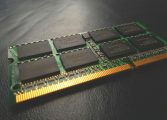
I vissa fall beror en långsam dator helt enkelt på att hårdvaran inte längre räcker till för moderna program. Äldre datorer kan ha begränsat RAM-minne, långsammare lagring eller en processor som har svårt att hantera dagens mer krävande applikationer. Ett system som fungerade snabbt när det var nytt kan därför kännas betydligt långsammare efter flera års användning. Samtidigt behöver en gammal dator inte automatiskt bytas ut. En uppgradering av exempelvis RAM-minnet eller lagringsenheten kan i vissa fall ge en tydlig förbättring.
Så felsöker och löser du en långsam dator
När datorn känns långsam är det bäst att felsöka metodiskt i stället för att ändra många inställningar på en gång. Börja med att försöka fastställa när problemet uppstår. Är datorn långsam direkt efter start, eller blir den trög först efter flera timmars användning. Uppstår problemen när du öppnar ett specifikt program, eller påverkas hela systemet. Sådana observationer kan hjälpa dig att avgöra om problemet främst handlar om programvara, systemresurser, lagring eller hårdvara. Därefter kan du testa åtgärder en i taget och kontrollera om prestandan förbättras.
Börja med en omstart
En enkel omstart kan lösa fler tillfälliga prestandaproblem än man kan tro. När datorn används under lång tid samlas olika processer, temporära data och programaktiviteter på hög. Ett program kan dessutom ha fastnat eller fortsätta använda resurser trots att det inte längre används. Genom att starta om datorn avslutas många av dessa processer och systemet får möjlighet att börja om från ett renare utgångsläge. Om datorn åter blir snabb efter omstart men gradvis saktar ner kan det vara en ledtråd till att ett program eller en bakgrundsprocess orsakar problemet.
Om omstart inte hjälper bör du kontrollera systemets resursanvändning. I Windows kan Aktivitetshanteraren visa hur mycket processor, arbetsminne, lagring och nätverk som används. Om en viss process konsekvent ligger mycket högt kan du undersöka vilket program den hör till. Avsluta däremot inte okända systemprocesser på måfå. Vissa är nödvändiga för operativsystemets funktion. Om du inte känner igen en process är det bättre att först ta reda på vad den gör innan du ändrar något.

Uppdatera system och drivrutiner
Föråldrad programvara kan i vissa situationer bidra till prestandaproblem. Operativsystem, drivrutiner och program uppdateras löpande för att förbättra funktion, säkerhet och kompatibilitet. Om datorn har problem efter en större systemförändring kan det också vara relevant att kontrollera om det finns ytterligare uppdateringar. Grafikdrivrutiner är särskilt betydelsefulla för datorer som används till spel, videoredigering eller andra grafiskt krävande uppgifter. Uppdateringar bör hämtas från tillverkare eller systemets egna funktioner för att minska risken för felaktig programvara.
Det kan också vara klokt att avinstallera program som du inte längre använder. Många installerade applikationer innebär inte automatiskt att datorn blir långsam, men vissa program lägger till bakgrundstjänster och startprocesser. Gå därför igenom installerad programvara och ta bort sådant du vet att du inte behöver. Undvik däremot så kallade optimeringsprogram som lovar dramatiska prestandavinster utan att tydligt förklara vad de ändrar. Onödiga systemändringar kan skapa nya problem snarare än lösa de gamla.
Kontrollera temperatur och ventilation
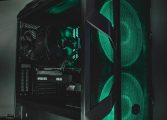
Överhettning är ytterligare en faktor som kan göra en dator långsam. När komponenterna blir för varma kan systemet automatiskt minska arbetshastigheten för att begränsa värmeutvecklingen. Detta kallas termisk strypning och kan märkas särskilt tydligt under belastning. Om datorn blir långsammare efter en stunds användning, samtidigt som fläktarna arbetar intensivt, kan temperaturen vara värd att undersöka. Damm i ventilationsöppningar och kylsystem kan dessutom försämra luftflödet och göra kylningen mindre effektiv.
Placera därför datorn så att ventilationsöppningarna inte blockeras. En bärbar dator bör exempelvis inte användas på ett mjukt underlag som täcker luftintagen. Stationära datorer behöver också tillräckligt med utrymme runt chassit för att kunna transportera bort värme. Om du misstänker att damm är orsaken bör rengöring genomföras försiktigt och enligt tillverkarens rekommendationer. Vid återkommande överhettning kan det vara lämpligt att låta en tekniker kontrollera kylningen.
Så håller du datorn snabb och välfungerande
Att åtgärda en långsam dator är bara en del av arbetet. För att behålla en stabil prestanda över tid behöver datorn också skötas regelbundet. Det handlar inte om att genomföra omfattande optimeringar varje vecka, utan snarare om några enkla rutiner. Håll operativsystemet uppdaterat, se till att det finns tillräckligt med lagringsutrymme och ta bort program som inte längre behövs. Det är också klokt att vara uppmärksam på förändringar i datorns beteende. En gradvis försämring kan vara lättare att hantera om orsaken upptäcks tidigt.
Rensa lagringen regelbundet
Lagringsutrymmet bör kontrolleras med jämna mellanrum, särskilt om datorn har en mindre SSD. Stora filer som filmer, spelinstallationer och säkerhetskopior kan snabbt fylla en enhet. Gå därför igenom mappar som Hämtade filer, videor och skrivbordet och kontrollera om innehållet fortfarande behövs. Filer som ska sparas långsiktigt kan flyttas till en extern lagringsenhet eller en lämplig molntjänst. Det minskar belastningen på datorns interna lagring och gör det enklare att hålla ordning på viktiga dokument.
Du bör även vara försiktig med att installera program enbart för att rensa eller snabba upp datorn. Operativsystemen har redan egna funktioner för att hantera temporära filer och lagringsutrymme. Använd dessa funktioner i första hand. Om du tar bort filer manuellt är det viktigt att kontrollera innehållet innan du raderar något. En genomtänkt lagringsrutin minskar risken för att disken blir full och gör samtidigt datorns filer enklare att hitta.

Begränsa onödiga autostarter
Program som automatiskt startar tillsammans med datorn kan påverka både uppstartstiden och hur mycket resurser som används under normal användning. Därför kan du med jämna mellanrum kontrollera vilka applikationer som får starta automatiskt. Behöver du verkligen att varje installerat program öppnas när du loggar in. Om svaret är nej kan vissa autostarter vanligtvis stängas av utan att själva programmet avinstalleras. Programmet finns då kvar och kan öppnas manuellt när du behöver det.
Det är samtidigt viktigt att skilja mellan onödiga applikationer och funktioner som systemet faktiskt behöver. Säkerhetsprogram, drivrutinsrelaterade komponenter och andra viktiga tjänster kan behöva köras automatiskt. Stäng därför inte av processer enbart för att deras namn är okända. Kontrollera först vad de hör ihop med. En försiktig genomgång av autostarter kan däremot minska den initiala belastningen och ge en mer responsiv dator, särskilt på system med begränsat arbetsminne.
Håll ordning på säkerheten
Skadlig programvara kan i vissa fall påverka datorns prestanda genom att använda processor, minne eller nätverksanslutning i bakgrunden. Därför är grundläggande säkerhet också en del av arbetet med att hålla datorn fungerande. Använd ett aktuellt säkerhetsprogram och installera systemuppdateringar när de blir tillgängliga. Var försiktig med okända bilagor, misstänkta nedladdningar och program från osäkra källor. Om datorn plötsligt blivit långsam utan någon uppenbar förändring kan en säkerhetskontroll vara en relevant del av felsökningen.
Regelbundna säkerhetskopior är också viktiga, även om de inte direkt gör datorn snabbare. Om ett tekniskt fel skulle inträffa kan du då återställa viktiga filer utan att riskera att förlora dem. För en dator som används dagligen är det dessutom klokt att reagera på tydliga förändringar, exempelvis ovanligt hög fläktaktivitet, återkommande programkrascher eller plötsligt långsamma starter. Sådana tecken kan ge värdefull information om vad som behöver undersökas innan problemet blir större.